A4000 Black – Upgrades…
Ontem terminei finalmente de substituir os conectores de mouse e joystick do A4000. A pintura está finalizada e só não montei ainda pois ainda tenho que realizar a troca dos chips PIO2, trocar a fonte original por uma de PC e instalar uma bateria CR2032. Também vou realizar os testes de performance com ele assim, para podermos comparar depois, qual foi o ganho real de desempenho com a nova configuração.
Tem tanto projeto em paralelo que às vezes me perco aqui no “LabRitcho” que está mais para um LabiRinto…
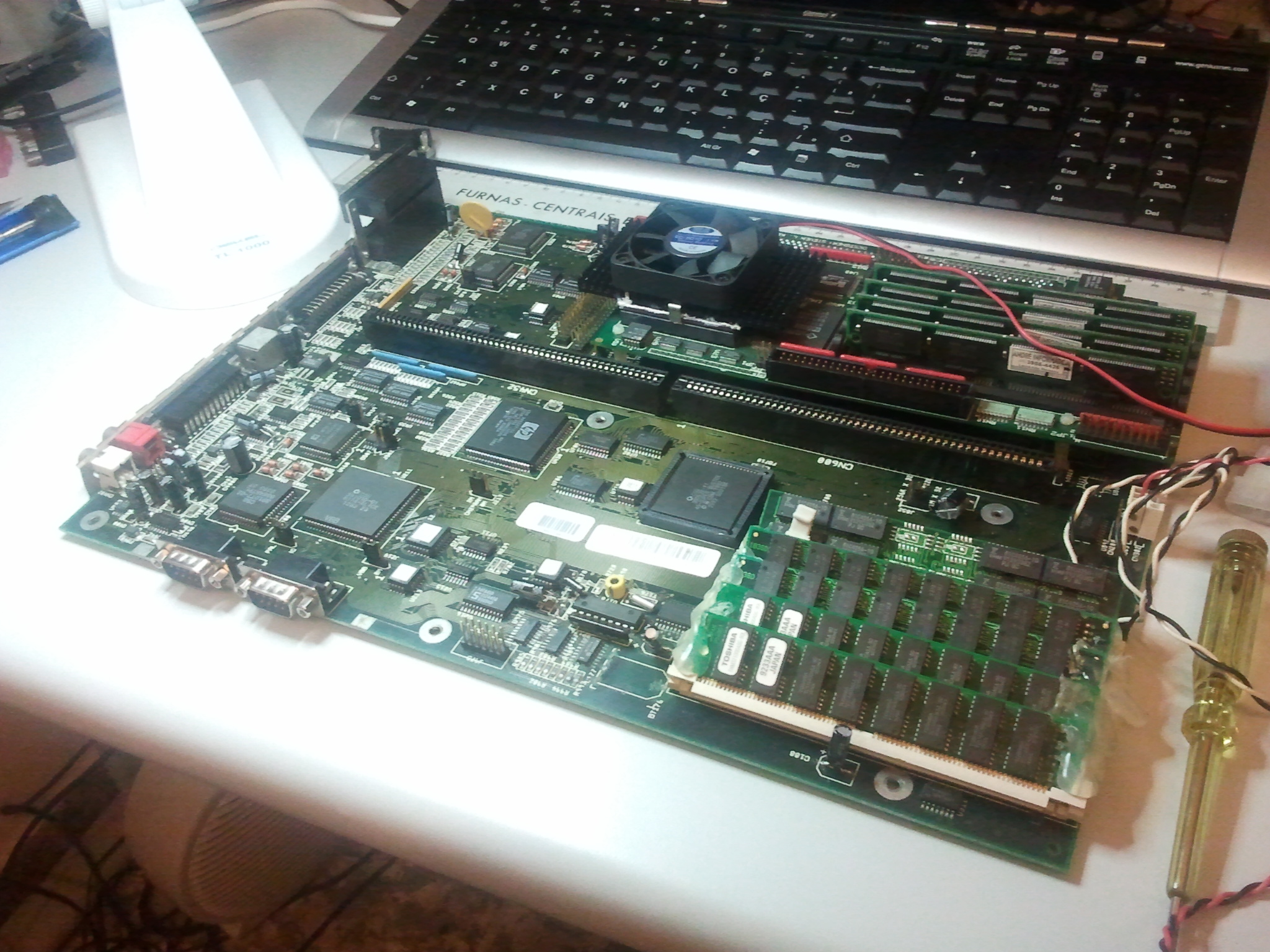
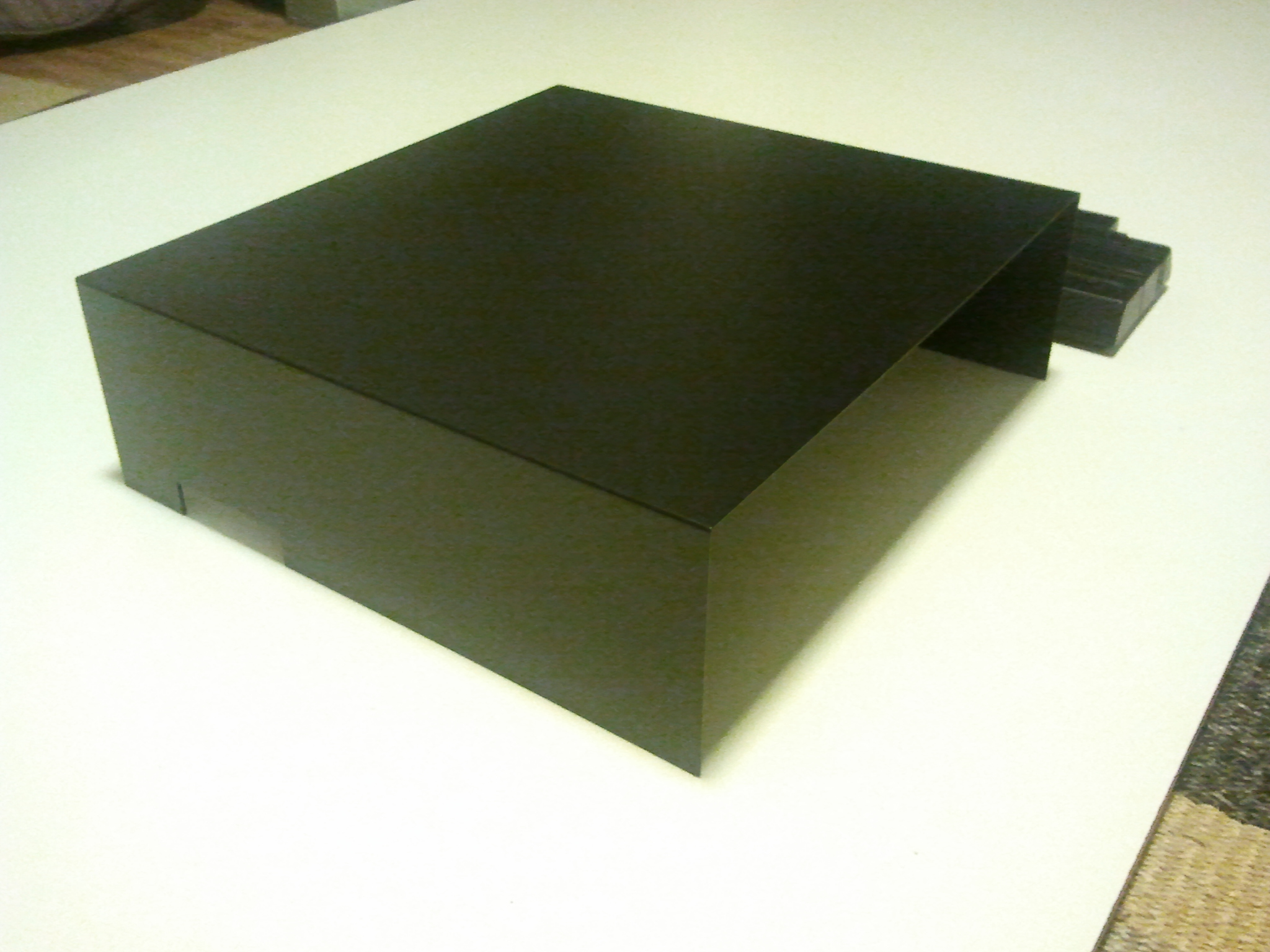
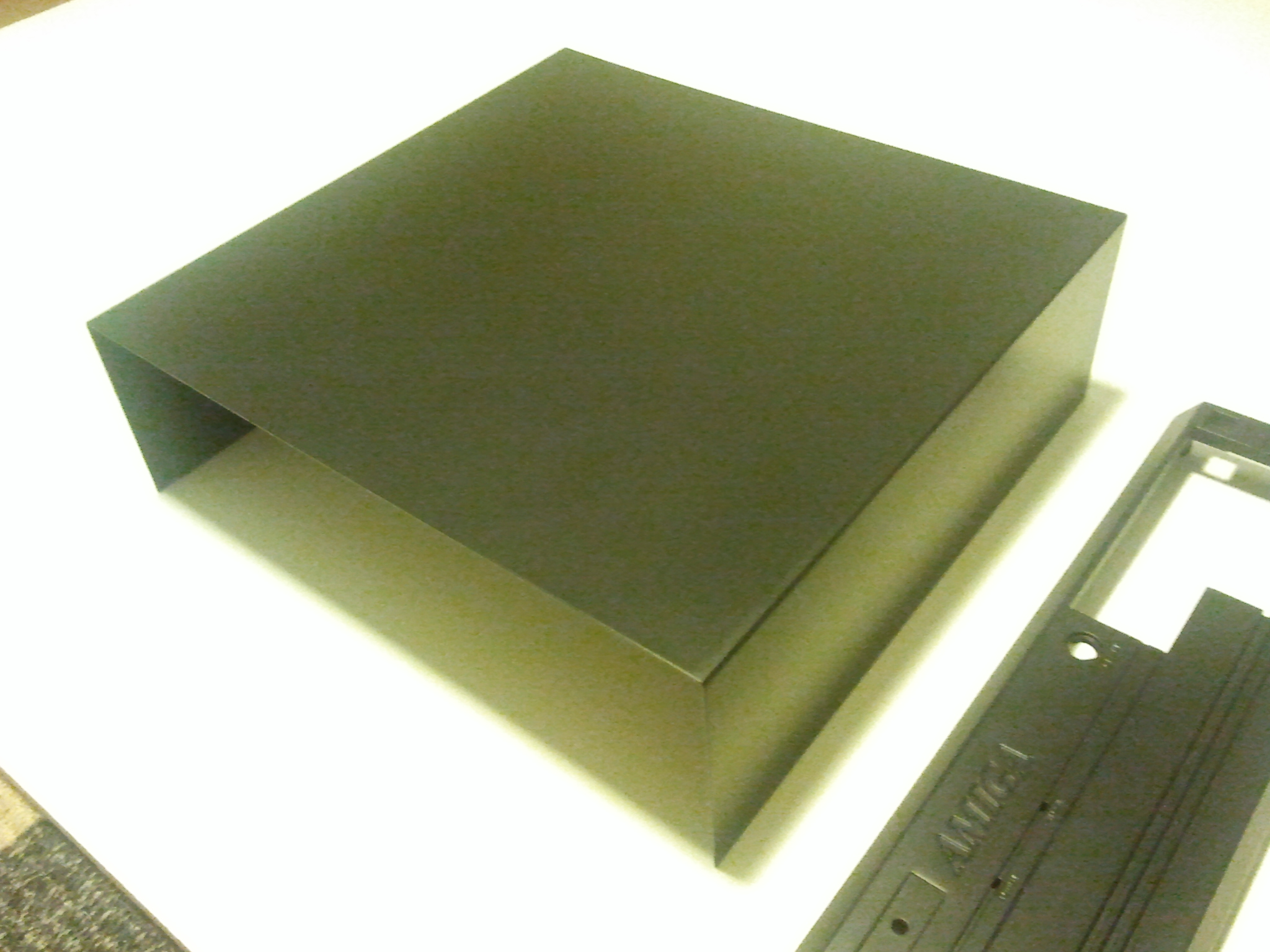
Seguem alumas fotos de como ficou a pintura do A4000 e dos conectores substituídos.
-

- Visão geral da placa do A4000, agora com novos conectores.
-

- Finalmente! Conectores substituídos.

-

- No detalhe, os novos conectores.

-

- Tampa do drive e botões de power e do drive.

-
- O conjunto: tampa do gabinete, frente e tampinha, tudo preto! 😉

-

- Vista da lateral do gabinete.
-
- A outra lateral…
-

- No detalhe, a frente e a tampinha “cega” do drive.

Aniversário de 25 anos do Apple IIGS

Fica aqui a homenagem. Foi no dia 15 de setembro de 1986.
Publicado originalmente na lista comp.sys.apple2 por Mitchell Spector.
Utilizando o SDCC – Small Device C Compiler – Gerando o arquivo executável para o MSX (parte 3 – final)
Finalizando essa série de posts, vamos agora gerar o arquivo executável .COM a partir do arquivo IHX para rodar no MSX-DOS.
A primeira coisa a fazer é instalar as bibliotecas do MSX-DOS no SDCC. Elas podem ser baixadas em http://msx.atlantes.org/index_en.html. Lá você vai encontrar também a descrição de cada uma delas.
- crt0msx_msxdos.s
- crt0msx_msxdos_advanced.s
- types.h
- putchar.s
- getchar.s
- dos.s/dos.h
- dos2.s/dos2.h
- interrupt.s/interrupt.h
- ioport.s/ioport.h
- conio.c/conio.h
- heap.c/heap.h
- keyboard.s/keyboard.h
- vdp.s/vdp.h
- mem.c/mem.h
Após o download, será necessário “assemblar” e compilar as bibliotecas antes de copiá-las para os diretórios correspondentes. O SDCC já deverá estar instalado. Basta seguir o procedimento abaixo.
Para os arquivos extensão .S
– sdasz80 -o nome do arquivo.S
Ex.: sdasz80 -o crt0msx_msxdos.s
Para os arquivos extensão .C
– sdcc -c -o nome do arquivo.C
Ex.: sdcc -mz80 -c -o conio.rel conio.c
Sempre que for feita uma referência a algum comando contido nessas bibliotecas, será necessário referenciá-la através do comando INCLUDE no programa, como nos exemplos abaixo:
#include “conio.h”
#include “dos.h”
Copie todos os arquivos com extensão .H e .REL para dentro do diretório INCLUDE do SDCC.
Será necessário também um pequeno ajuste no Eclipse para ele executar corretamente. Clique no menu Project / Properties / C-C++ Build / SDCC Assembler. Substitua o comando AS51 por S51.
Abaixo temos um exemplo de um programa para testar o compilador.
void main(void)
{
puts(“Hello, world :-)\r\n”);
exit(0);
}
Para compilá-lo, utilize o linha de comando abaixo no prompt da linha de comandos:
sdcc -mz80 –code-loc 0x0107–data-loc 0 –no-std-crt0 crt0msx_msxdos.rel putchar.rel getchar.rel dos.rel conio.rel <nome do arquivo.C>
Onde:
–no-std-crt0: Indica que o compilador não deve utilizar o código padrão para o Z80
0x0107 : Código de localização do crt0msx_msxdos.rel. Para utilizar o crt0msx_msxdos_advanced utilize o código 0x0178.
Caso você faça referência a outras bibliotecas no seu arquivo-fonte, inclua todas elas na linha de comando do compilador.
Não se esqueça de colocar o nome do arquivo (último parâmetro).
Para finalizar, basta converter o arquivo .IHX para .COM. Será necessário utilizar o programa HEX2BIN. Ele pode ser baixado em http://gnuwin32.sourceforge.net/packages/hex2bin.htm.
Sua sintaxe é simples.
hex2bin <nome do arquivo.ihx>
Ele gerará um arquivo binário no formato (.BIN). Basta renomeá-lo para (.COM) para ele rodar no MSX-DOS.
Mais informações podem ser encontradas em http://msx.atlantes.org/index_en.html
Utilizando o SDCC – Small Device C Compiler – Eclipse (parte 2)

Utilizaremos o Eclipse SDK (versão 3.22 Europa) como referência para montar o nosso ambiente de desenvolvimento no PC para utilizar com o SDCC. Caso você queira utilizar outra, procure escolher uma versão que não venha com as bibliotecas de C/C++ já instaladas, pois poderá ocorrer conflito no momento da instalação das bibliotecas do Calisto Discovery (esse procedimento será descrito abaixo).
Ele pode ser baixado em http://archive.eclipse.org/eclipse/downloads/drops/R-3.2.2-200702121330/index.php (older versions). Caso você ainda não tenha o Eclipse na sua máquina, talvez seja necessário também o Java JRE (http://www.oracle.com/technetwork/java/javase/downloads/java-se-jre-7-download-432155.html).
O Eclipse não precisa de instalação, bastando descompactar os arquivos em um diretório qualquer.
CONFIGURANDO O ECLIPSE

Na sua primeira execução será necessário criar uma workarea (local onde ficarão os projetos).
Em seguida, você deverá atualizar o seu Eclipse com as bibliotecas do C/C++ do Callisto Discovery Site. Clique em “Help / Install New Software”. Clique no botão “Add” e digite a URL “http://download.eclipse.org/callisto/releases/” na caixa de texto location e clique em OK.
Selecione apenas o check box C and C++ Development e depois em Next.
Clique novamente em Next, aceite os temos da licença de uso e em seguida a instalação terá início (ela pode demorar um pouco).
Durante o download das bilbiotecas, aparecerá uma mensagem solicitando a confirmação da origem delas, bastando apenas confirmar. Após o final do processo, será necessário reiniciar o Eclipse.
INSTALANDO O PLUG-IN DO SDCC
O plugin do SDCC será necessário para configurar todo o ambiente de forma que o Eclipse converse com o compilador SDCC. O processo de compilação e linkagem será feito de forma automática.
Baixe o plug-in do SDCC para o Eclipse em http://sourceforge.net/projects/eclipse-sdcc/. Após o download, descompacte o arquivo baixado. Você verá duas pastas (features e plugins). Copie o conteúdo destas pastas para as pastas correspondentes dentro da pasta de instalação do Eclipse. Após a cópia, reinicie o Eclipse.
CRIANDO UM PROJETO SDCC DENTRO DO ECLIPSE

Dentro do Eclipse, clique em File / New / Project. Selecione C / Managed Make C Project. Informe o nome do projeto. Na tela seguinte, selecione o tipo do projeto – MCS51 family (SDCC). Agora basta clicar no botão finish para encerrar o processo.
Mais informações de como criar um projeto SDCC dentro do Eclipse pode ser encontrada dentro da pasta de instalação de Eclipse, em eclipsepluginsnet.sourceforge.eclipsesdcc_1.0.0help for tips on how to create a new MCS51family(SDCC)project.
A cada vez que você salvar o seu projeto, o Eclise acionará o SDCC para que ele verifique a existência de erros no seu código, compile e gere o o arquivo alvo no formato IntelHex (.IHX). Esse arquivo servirá de base para gerarmos um arquivo no formato do MSX-DOS. Veremos com gerar um arquivo para o MSX-DOS no próximo post.
Projetos em andamento: AMIGA, APPLE e MSX
Como de costume, às segundas, estou atualizando o nosso cronograma de tarefas… e vamos à elas…
Legenda:
- Em preto – Descrição e percentuais sem alteração desde a último post
- Em verde – Projeto concluído nesta última edição do post
- Em vermelho – Atualização do percentual desde o último post
- Em azul – Comentários
- A4000D
- Restauração do gabinete com direito a pintura completa – 100% – Tudo pintado, inclusive o drive.
- Troca dos capacitores – 100%
- Troca dos conectores de mouse e joystick – 50% – Só falta um…
- Instalação dos “chips” de PIO2 (assim que chegarem) – 0% – Ainda nada… 😉
- Aumento de memória – 100%
- Troca da fonte original por uma de PC – 0% – Juro que tentei… mas a fonte que eu havia separado está bichada.
- Instalação de uma bateria CR2032 – 0%
- Pintura do gabinete – 100% – Concluída! Já estou montando o micro novamente.
- Instalação da IDEFIX – 50% – Estava instalada, mas está fora novamente. Será reposicionada por causa do drive de DVD.
- Instalação de um DVD interno – 75% – Já temos o furo no gabinete, faltam pequenos ajustes, fixação do drive, alimentação, cabo ide e pintura da frente do drive.
- Aumento de memória – 100%
- “Retrobright” das teclas – 100%
- Troca dos capacitores – 100%
- Instalação da INDIVISION – 100%
- Trocar o CF-Card de posição – 50% – Ainda não defini a posição. Estou alterando a placa adaptadora IDE do drive. Isso vai dar trabalho… 😛 (talvez vire um item separado).
- Instalar teclas e montar o teclado – 0% – To sem saco pra mexer nisso… 🙂
- Trocar o processador 68040 da PPC por um 68060 – 0% (Novo) – Acabou de chegar o processador 68060. Agora tenho que reunir informações e coragem pra mexer na PPC…
- A1200 060
- Pintura do gabinete – 10% – Não deu tempo…
- Recuperação do HD – 0% – Só vou mexer nisso depois de remontar tudo, com gabinete pintado…
- APPLE II GS
- Montar um cabo RGB x VGA para usar no monitor Samsung 510N (já funciona no LG M1721A) – 100% – Cabo montado! Tudo ok.
- “Retrobright” em todo o gabinete – 0% – Nada ainda…
- Substituição da bateria original por uma CR2032 – 0% – E ainda nada… 🙂
- Instalação de fonte de PC – 100%
- Pintura e restauração do gabinete – 98% – Só não é 100% por que vou fazer um teste com verniz para maior proteção e evitar arranhões.
- Instalação de drive de 3.1/2 – 98% – Interface instalada. Drive no lugar. Já pintei a frente do drive. Por isso passou para 98%, mas ainda falta instalar no drive e fixá-lo definitivamente.
- Transformação para 2.0 (kit DDX) – 100%
- Reparo do joystick (troca do botão nº1) – 100%
- Upgrade para 2+ – 0% (Novo) – Já estou com os chips necessários. Falta uma EPROM pra gravar a ROM 2+ e tempo também :).
- Instalação de uma MEMORY MAPPER interna – 0% (Novo) – Sabe-se lá quando…
- Reparo do outro joystick (troca do botão nº1) – 0% (Novo) – Tinha um fio solto. Achei que era esse o problema, mas não é. Vou trocar o botão.
- Turbo-R ST
- Montar uma interface de mouse – 5% – Aguardando componentes.
- Montar cabo RGB – 100% – Testado e funcionando!
- “Retrobright” em todo o gabinete – 0%
- Montar uma interface de mouse – 5% (Novo) – Aguardando componentes.
- Montar cabo RGB – 0% (Novo) – Aguardando componentes. O cabo do GT vai ser um pouco diferente, já que vou ter que extrair o som dali também…
- Panasonic WX 2+
- Aumento de memoria – 100%
- Montar cabo RGB – 0% – Aguardando componentes.
- Aumento de memoria – 50% – Coloquei as memórias que saíram do WX no Pasopia, mas não é só isso… tem que ver se precisa fazer algum “jumpeamento”.
De volta as origens – Parte 4
Um pouco da história – 
E finalmente chegamos à década de 90, mais precisamente ao mês de outubro, quando é lançada a terceira geração do MSX. O TURBO-R FS-A1ST da Panasonic, é o primeiro MSX de 16 Bits. Ele utilizava um novo processador, o R- 800, com clock de 29 Mhz e um Z80 com clock acelerado para 7.16 Mhz, que manteria a compatibilidade com as versões anteriores do MSX.

Fora estas novas características, o TURBO-R foi acrescido de um chip (S1990 – Chip Suport System) responsável pela comunicação entre o R800 e o Z80, também pelas operações de slots I/O e acesso a ROM (lembrando que todas as conexões externas pela Bus Expancion foram mantidas em 8 Bits, em função da compatibilidade com periféricos). O TURBO-R FS-A1ST vinha com 256 Kb de RAM, 128 Kb de VRAM de 128 Kb de ROM (80 Kb para o Basic versão 4.0, 32 Kb de Disk Basic versão 2.2 e 16 Kb de MSX-MUSIC) ele era simplesmente 10 vezes mais rápido que o MSX 2+. Também possuía a capacidade de conversação entre o micro e o usuário, utilizando a PCM (Pulse Code Modulation) onde o micro pode falar e escrever , ou mesmo mudar um menu após uma ordem do usuário. Outra Característica do TURBO-R era um Basic poderoso com som FM (chip YM2413) e PSG (AY-3-8910), ou até mesmo SCC acima de 9 canais com 63 instrumentos e conversor de voz A/D PCM, além de 19.268 cores, tela com 424 linhas em modo overscan, possibilidade de conexão de até 6 drives físicos, entre eles HD’s de até 80 Mb. Podia expandir a VRAM para obtenção de mais páginas gráficas e ainda expansão de RAM em até 12 Mb. O MSX agora entrava em um novo estágio, “O mundo dos de 16 Bits” !! Isso realmente provocou uma grande sensação com a nova máquina.
Um ano mais tarde (novembro de 1991) ganhou o seu segundo modelo. O FS-A1GT também da Panasonic, ampliava mais ainda os recursos da nova geração, ele possuía a RAM expandida para 512 Kb, inclusão padronizada da MSX-MID, a ROM possuía quatro velocidades de amostragem (freqüência com que os sons são captados e gravados em RAM), 128 Kb de VRAM, 32 Kb S-RAM, Expansão externa para até 4 Mb, PSG com 3 vozes + 1 de ruído, FM com 9 vozes, PCM com 1 voz, VDP (V9958) , saída RGB, S-Vídeo, vídeo composto, RF (sistema NTSC e PAL-N).

O MSX TURBO-R possuía um software interno (MSX-VIEW), que era uma espécie de Windows. Contava com vários programas, como por exemplo: Editores de texto, planilhas integradas, gerenciador de arquivos, etc. Programas excelentes, mas com um inconveniente !! O fato de serem todos escritos em japonês.
A saga do MSX teve fim oficial em 1993 quando a Panasonic suspendeu a produção do TURBO-R, mas este permanece vivo, graças a grupos organizados de usuários que espalhados pelo mundo produzem softwares e hardwares, cada vez melhores ! Coisas impressionantes estão sendo produzidas por esses grupos, que resistentes ao tempo, fazem o MSX permanecer ativo, mesmo que para hobby de seus antigos usuários. Placas de MSX 2 +, podem ser montadas em gabinetes de PC, interfaces SCSI e IDE para HD, cartuchos de SOM com vários canais, adaptadores para mouse, e até mesmo rumores de projetos para utilização de chip’s ZILOG de
16 e 32 bits, em quem sabe uma próxima geração do Microsoft Super Extended.
Fontes: Internet, revistas MSX Micro, CPU, MSX Magazine, Info, Micro
Sistemas, MSX Force, etc.
Uma breve observação:
Esses artigos foram escrito originalmente em 1996, e quando digo que o suposto nome do MSX é Microsoft Super Extended, acho interessante comentar que o verdadeiro significado da sigla MSX nunca ficou muito claro. O próprio Nishi da MSX Association, afirma que o verdadeiro significado é, Machine with Software eXpandability ou Machine with Software eXchangeability, mas já disse antes que era Matsushita Sony X-power, e ainda existem outros como, MicroSoft eXtended e Microsoft Super Extended. Seja qual for o verdadeiro, tudo é MSX, isso que importa.
Alexandre Brandão
(Passa tempo, passa estrada, passa toda nação,
seguem iguais as diferenças, quer queira ou não.
Corda no pescoço e o coração na mão,
acordando de novo pra falta de opção.
Viva a PLEBE !)
Joystick Gradiente – MSX
Hoje surgiu na lista MSX-BR um assunto sobre joysticks e no meio do “papo” comentaram que o joystick da Gradiente tinha potenciômetros e como muitos não viram ou não sabiam, já que o joystick é digital, resolvi desmontá-lo aqui e colocar algumas fotos pro pessoal. Aproveitei pra ver por que o botão nº1 não funcionava. Fio solto, galho fraco. Vou soldar, montar e testar. Caso não funcione já tenho um botão reserva, é só trocar!
Grande abraço a todos.
-

- Joystick Gradiente (2ª geração)

-

- Potenciômetros

-

- Mais de perto…

-

- Olha o problema ali! Fio solto.

-

- De um outro ângulo…

Utilizando o SDCC – Small Device C Compiler – Instalação e Configuração (parte 1)

O SDCC é um cross compiler open source que permite a você desenvolver programas em Linguagem C para diversos processadores (Zilog Z80, Intel 8051, Motorola 68HC08, dentre outros), a partir do seu PC, rodando Windows ou Linux. Nesse post abordaremos apenas o Z80, cujo foco é o MSX.
O objetivo aqui é abordar passo a passo a instalação do SDCC, instalação e configuração do Eclipse (que será usado como editor para o desenvolvimento dos programas) para ser utilizado junto com o SDCC. Devido a extensão do assunto, dividiremos esse assunto em mais de um post.
Abordaremos aqui também a configuração das bibliotecas para o Internestor, que permite o desenvolvimento de programas para acessar redes locais e internet.
INSTALAÇÃO E CONFIGURAÇÃO DO SDCC
A versão utilizada será do Windows 32 do SDCC. Procurem utilizar sempre a última revisão (na data da publicação desse post estava na 3.0.0).
O arquivo de instalação pode ser baixado em http://sourceforge.net/projects/sdcc/files/. Clique duas vezes sobre o arquivo que a instalação será iniciada. Ao final da instalação, o instalador perguntará se você quer adicionar o caminho selecionado durante a instalação a variável PATH do Windows. Deixe essa opção habilitada, pois o SDCC é composto por uma série de arquivos executáveis que serão utilizados a partir do prompt de comandos do Windows. Dessa forma, em qualquer diretório que você estiver, você poderá acessar os arquivos. O Eclipse também utilizará a variável PATH do Windows para acessar o compilador do SDCC
Para verificar se ele está funcioanando, digite sdcc -v a partir do prompt de comandos do Windows (digite CMD no menu iniciar). Ele deverá retornar o seu número de versão, algo como descrito abaixo:
“sdcc for win32 is fully relocatable. Try `sdcc –print-search-dirs` if you have problems with header or library files. See sdccman.[txt|pdf|html] for more detailed information.”
O SDCC é composto por uma série de arquivos executáveis (não possui interface gráfica nem editor). Portanto, é recomendável que você utilize um editor com possibilidade para programação de macros (facilita o processo de compilação e geração de build) e configuração de layout para a linguagem C.
Utilizaremos aqui o Eclipse como referência. Ele possui um plugin para utilizar o SDCC como compilador, que configura todo o seu ambiente para programação em C. Sua configuração será descrita no próximo post.
Samsung 510N – Preparando um cabo pro MSX Turbo-R

Turbo-R ligado ao 510N.
Depois de ter feito um cabo pra ligar o AppleIIGS no Samsung SyncMaster 510N, dessa vez eu fiz um cabo pra ligar o MSX Turbo-R. Achei que seria mais fácil, no entanto tive alguns probleminhas pelo caminho, mas no final o resultado foi excelente. Inicialmente fiz várias tentativas utilizando um circuito com TTL´s, mas não funcionou por nada. Aliás, obtive imagens rápidas, umas piscadas, onde era possível ver a tela do Basic, mas não passou disso. E coloca resistor, tira resistor e nada de funcionar. Até que hoje pela manhã, um amigo da lista MSX-BR (valeu Taconi e todos que contribuíram com idéias e sugestões!), garantiu que usando o circuito do LM funcionaria. Larguei o TTL de lado e montei rapidinho o circuito com o LM. Pronto. Tudo resolvido, sem mistério nenhum. Me baseei mais uma vez em informações pela WEB onde o diziam que o circuito em TTL era o mais indicado para o TR, mas o que funcionou, e de primeira, foi o circuito com o LM1881. É um circuito simples que pode ser visto nesse link na página MSXPRO´. Esse circuito precisa de 5V para funcionar e o TR só fornece 3V no pino 3 da saída RGB. A solução para esse problema é usar uma fonte externa ou eliminar (“by-passar”) o resistor R73 do TR e dessa forma conseguir a voltagem necessária. A imagem ficou excelente.
Seguem algumas fotos. Um grande abraço a todos!

Detalhe do 510N.

80 colunas e imagem nítida.

Rodando o Testram. Imagem perfeita.

Detalhe do cabo montado.
Felix – A restauração de um MSX – Parte 4
E lá vamos nós! Depois de restaurar o “chassi”, limpar os componentes e conseguir fazer a máquina funcionar, era hora de alguns upgrades! Eu tinha um KIT 2.0 DDX guardado a algum tempo. Comprei esse kit já pensando nessa restauração. Mais uma vez segui os passo-a-passo da página MSXPRO´. Foi até bem simples. Montei um cabo flat de 20 vias para a parte que vai soldada na placa mãe do EXPERT e outro com 7 vias que vai para a placa digital. Puxei a alimentação direto do plugue que é ligado na placa mãe e pronto! Em poucas horas estava tudo montado e funcionando, ou quase tudo: Ao ligar o MSX não apresentava nenhuma cor na tela. Tudo P&B. E pra piorar a imagem estava bem ruim. Resolvi me aventurar mais um pouco e fiz o circuito de S-VÍDEO que também está lá no site da MSXPRO´. Nada de cores ainda. Desmontei tudo novamente e achei umas soldas frias perto do conector de vídeo. Refiz tudo. Liguei o micro e… nada de cores. Mas dessa vez a imagem melhorou consideravelmente. Com certeza as soldas estavam prejudicando (bastante) a imagem. Aproveitando a visita do meu amigo André Tavarez para que eu o ajudasse com um problema no A4000 dele, pedi um Help para ver esse problema de cores no Felix. Ajustamos o trimpot da placa analógica e nada! Ajustamos o trimpot da placa do KIT e nada. Por fim, retirei o circuito do S-VIDEO, voltamos com o sistema original (o André disse que esse circuito não funciona… então fica aí o alerta, pois realmente não funcionou comigo). Novo teste e… opa! Cores finalmente! E para completar, uma dica do próprio André, retiramos 3 resistores da placa analógica e com isso a imagem ganhou intensidade e consequentemente cores mais vivas. Dentro do que o chip de vídeo do Expert pode oferecer, até que ficou bom. Pra completar, coloquei a interface de drive passando cabo flat por dentro do gabinete para poder ligar no drive. Ficou legal, mas ainda vou melhorar isso (aguardem :D). E assim, mais uma etapa foi concluída. Agora o Felix é um feliz MSX 2.0 (colorido :D). Na próxima etapa: Parte final da pintura (drive e acabamento do drive) e talvez algumas surpresas… 😉
Abraços!
-

- KIT 2.0 DDX

-

- Inicio da montagem: Soldas na placa mãe

-

- 1ª parte finalizada

-

- Testando os suportes para o KIT

-

- Kit instalado sobre a placa mãe

-

- 2ª parte: Soldas na placa digital

-

- Placas digital e analógica

-

- Detalhe das soldas na placa mãe

-

- Pré-montagem

-

- Terminando a montagem

-

- Detalhe da fonte e ao fundo o KIT

-

- Kit instalado

-

- Vista superior

-

-
Imagem sem cor…


-

- Cores finalmente!

-

- Interface e drive. Testes ok!

-

- Um novo Felix 😀


Quem faz o AMX Project?
-


 AMX Project